Discordボイスチャンネルの使い方と設定のコツ
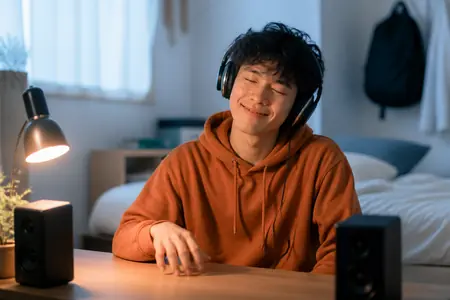
ボイスチャンネルは「クリックするだけ」で入れる
Discordのボイスチャンネルは、テキストとは別にある音声で話せる部屋です。編集部でも実際に仲間と通話しながら設定を確かめましたが、基本はチャンネル名をクリックするだけで入室でき、難しさはほとんどありませんでした。
入室するとすぐにマイクがオンになるので、最初は自分の音声がどう聞こえるか確認しておくと安心です。
最初に整えたい設定
| 設定項目 | 役割 | おすすめ |
|---|---|---|
| 入力デバイス | 使うマイクの選択 | 使用中のマイクを指定 |
| ノイズ抑制 | 環境音をカット | オンが快適 |
| 入力感度 | 拾う音量の調整 | 自動が無難 |
| プッシュトゥトーク | キーを押した時だけ送話 | 雑音が多い人向け |
実際に試すと、ノイズ抑制をオンにするだけでキーボード音や生活音がかなり減り、会話が聞き取りやすくなりました。
画面共有と便利機能
ボイスチャンネル内では、ビデオや画面共有も使えます。ゲーム画面や資料を映しながら話せるので、一緒に作業したり観戦したりする用途に便利でした。発言中の人はアイコンが光るため、誰が話しているか一目でわかります。
権限設定でトラブルを防ぐ
サーバー管理者は、ロールごとに「接続」「発言」などの権限を分けられます。荒らし対策として、信頼できるメンバーだけ発言可にする設定も有効でした。
声で話すと一気に打ち解ける
テキストだけのやり取りより、声が加わると関係が一気に縮まります。Discord以外でも、同じ趣味やテーマでつながって音声で気軽に話せるエンタメアプリDoorsのような場を併用すると、気軽な雑談からテンポよく仲良くなれて、コミュニティ全体の温度が上がりやすいと感じました。
通話の前に確認したいこと
通話に入る前に、次の点を確認しておくと、相手に迷惑をかけにくくなります。
- 自分のマイクの音量が適切か
- 周りの音が入りすぎていないか
- イヤホンやヘッドセットを使って、ハウリングを防いでいるか
入室後に相手の声が小さい、または自分の声が届かないときは、設定画面の音声の項目を見直しましょう。
参加者ごとの音量調整
相手の名前を長押しまたは右クリックすると、その人の音量だけを変えられます。声の大きさがばらばらなときに便利です。うるさく感じる相手は、自分の画面だけミュートにすることもできます。
運営側のくふう
ボイスチャンネルは、用途別に分けておくと使いやすくなります。
| 例 | 用途 |
|---|---|
| 雑談 | 気軽に出入りできる |
| 作業 | 黙って作業しながら使う |
| イベント | 決まった時間に集まる |
よくあるつまずき
声が聞こえないときは、出力デバイスの選択と、アプリの音量設定を見直してください。それでも直らないときは、公式のヘルプで最新の対処法を確認しましょう。
向いている人
仲間と声で話したい人や、作業をしながら雑談したい人に向いています。顔を出す必要がないので、聞き専での参加もしやすいです。
通話中のマナー
声の場では、文字より相手との距離が近くなります。次の点に気をつけると、気持ちよく過ごせます。
- 話していないときはミュートにする
- 他の人の発言をさえぎらない
- 周囲の音が入る場所では、ノイズ対策を使う
聞き専で参加するとき
話さずに聞くだけの参加も歓迎される場は多いです。入室したらマイクをオフにして、テキストチャンネルで一言あいさつしておくと、相手も安心します。
通話をやめるタイミング
長時間の通話は、疲れが溜まります。区切りのよいところで抜ける、あらかじめ終了時間を決めておくなど、参加者全員が楽に過ごせるよう配慮しましょう。
通話中にテキストも使う
ボイスチャンネルには、対応するテキストの欄があることが多く、通話中に画像やリンクを共有できます。声で話しながら、参考の資料を貼ると説明が伝わりやすくなります。
音声が聞こえないときの確認
- 自分の端末の音量が上がっているか
- 入力・出力の機器が正しく選ばれているか
- サーバーやチャンネルの権限で発言が許可されているか
この三つを順に確かめると、多くの場合は原因が見つかります。それでも解決しないときは、公式のヘルプを見てください。
配信のように使う場合
画面共有を使って、ゲームや作業の様子を見せながら話すこともできます。映す範囲に個人情報が入らないよう、共有する前にウィンドウを確認しましょう。
まとめ
Discordのボイスチャンネルは、クリックひとつで声の交流を始められる手軽さが魅力です。ノイズ抑制や入力設定だけ先に整えておけば、快適に仲間と話せます。